


Die besten KVM-Switches für 2 Monitore im Vergleich
Umschalter für zwei Rechner und zwei Monitore, verglichen nach Bildsignal, EDID-Emulation, Bedienung, Kabeln im Karton und Laptop-Anschluss.
Amazon-Preise vom 19.11.2026, 04:01 Uhr, Noten 10/2026* Werbelinks
Auf einen Blick 7 Modelle von 63,49 € bis 308,98 €
Welche passt zu mir?
- Für zwei Desktop-PCs mit je zwei freien DisplayPort-Ausgängen, an denen Fenster beim Umschalten stehen bleiben sollen.TESmart DKS202-M24308,98 €
- Für einen Windows-Laptop mit videofähigem USB-C und einen Desktop-PC mit je einem DisplayPort- und HDMI-Ausgang.AV Access KD-E10151,99 €
- Für zwei Windows-Laptops mit videofähigem USB-C, etwa Firmen- und Privatgerät am selben Schreibtisch.AV Access iDock C20
- Für zwei Büro-PCs oder Mini-PCs mit je zwei HDMI-Ausgängen und Monitoren bis 4K bei 60 Hz.ATEN CS742H
- Für zwei Rechner mit je zwei HDMI-2.1-Ausgängen und Monitore mit mehr als 60 Hz.UGREEN HDMI 2.1 KVM Switch 8510081,19 €
- Für zwei Rechner mit je zwei HDMI-Ausgängen und Monitore bis 4K bei 60 Hz, wenn das Budget knapp ist.UGREEN HDMI KVM Switch 5545565,55 €
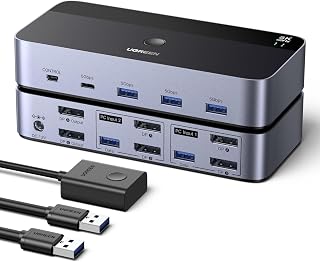
- Für zwei Rechner mit je zwei DisplayPort-Ausgängen, wenn hohe Bildraten zählen und das Budget klein ist.UGREEN DisplayPort KVM Switch 5585163,49 €
TESmart DKS202-M24
DKS202-M24-EUBK
1,6gutSiegel 1892führt in 1 von 1 Merkmalen
ab 308,98 € bei 
AV Access KD-E10
KD-E10-EU
2,6befriedigend
ab 151,99 € bei
AV Access iDock C20
iDock C20
2,6befriedigend
Preis beim Händler bei
ATEN CS742H
CS742H
2,7befriedigendführt in 1 von 1 Merkmalen
Preis beim Händler bei

UGREEN HDMI 2.1 KVM Switch 85100
85100 (AK703)
2,9befriedigend
ab 81,19 € bei
UGREEN HDMI KVM Switch 55455
55455 (AK500)
1,6gutSiegel 1893
ab 65,55 € bei
UGREEN DisplayPort KVM Switch 55851
55851 (AK700)
3,4befriedigend
ab 63,49 € bei
 Vergleichssieger1,6gutSiegel 1892 prüfen10/2026
 Preis-Leistungs-Tipp1,6gutSiegel 1893 prüfen10/2026
- EDID-Emulation an jedem Eingang, ab Werk aktiv und abschaltbar
- DisplayPort 1.4, laut Handbuch bis 4K mit 144 Hz
- Umschalten per Hotkey, Taste, Mausrad oder IR-Fernbedienung
- Tastatur-/Mausanschluss mit Durchreich- und Emulationsmodus
- Vier DP-Kabel und zwei USB-3.0-Kabel im Karton
- Laptop mit einem USB-C-Kabel an zwei Monitore, USB und Netzwerk
- Desktop-Seite mit DisplayPort und HDMI, je 4K mit 60 Hz
- EDID-Emulation laut Herstellerseite
- USB-C-, HDMI-, DP- und USB-Kabel für die Rechnerseite im Karton
- Zwei Laptops mit je einem USB-C-Kabel
- Lädt beide Laptops mit je bis zu 60 W über das beiliegende Netzteil
- Netzwerk für beide Laptops gleichzeitig
- EDID-Emulation laut Herstellerseite
- Video DynaSync hält laut ATEN Fenstergrößen und Symbolpositionen
- Umschalten per Hotkey, Taste, Mausrad oder Portwähler
- Konsolenports mit Emulation oder Bypass für Gaming- und Multimedia-Tastaturen
- Vier HDMI- und zwei USB-Kabel mit je 1,8 m im Karton
- HDMI 2.1, laut UGREEN bis 4K mit 240 Hz
- Vier HDMI-2.1-Kabel und zwei USB-Kabel mit je 1,5 m im Karton
- Vier USB-3.0-Ports
- Desktop-Controller mit 1,5 m Kabel
- Vier HDMI-Kabel und zwei USB-Kabel im Karton
- 4K mit 60 Hz, 1440p mit 120 Hz laut UGREEN
- Vier USB-3.0-Ports
- Die meisten Kundenbewertungen im Vergleich
- DisplayPort 1.4, laut UGREEN 4K bis 240 Hz
- Vier USB-3.0-Ports
- Desktop-Controller im Karton
* Werbelinks: Kaufst du über einen mit Sternchen gekennzeichneten Link, erhalten wir eine Provision. Für dich ändert sich der Preis nicht. Preise: Stand 19.11.2026, 04:01 Uhr, Angaben können sich ändern, maßgeblich ist der Preis beim Händler zum Kaufzeitpunkt.
Datenbasis, Noten und Änderungen
- Datenbasis Herstellerangaben, Siegel und Redaktionsnoten. Die Note ist eine redaktionelle Gesamtbewertung, kein Messwert aus einem Labor
- Redaktion Timm Dressler
- Stand Noten 10/2026
Werbelink: Kaufst du darüber, erhalten wir eine Provision. Für dich ändert sich der Preis nicht.
Die KVM-Switches für 2 Monitore im Detail
Die Noten vergeben wir selbst. Noten mit Siegel-Nummer sind auf partner.betterpick.de veröffentlicht, die übrigen ordnet die Redaktion ein. So haben wir verglichen
Alle 7 auf einen Blick
Nach unserer Note, links ist besser. Tippe ein Produkt an, um zu seiner Bewertung zu springen.
Nach unserer Note sortiert, wische seitlich. Tippe ein Produkt an, um zu seiner Bewertung zu springen.
-
 Platz 1: TESmart DKS202-M24, Note 1,6, ab 308,98 €. Der TESmart DKS202-M24 ist unser Vergleichssieger für zwei Rechner mit je zwei DisplayPort-Ausgängen.
-
 Platz 6: UGREEN HDMI KVM Switch 55455, Note 1,6, ab 65,55 €. Der UGREEN 55455 ist unser Preis-Tipp für zwei HDMI-Rechner im Büro: Er schaltet zwei Monitore bis 4K mit 60 Hz und vier USB-Geräte um und bringt vier HDMI-Kabel für die Rechnerseite mit.
-
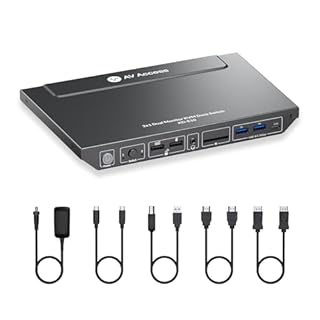 Platz 2: AV Access KD-E10, Note 2,6, ab 151,99 €
-
 Platz 3: AV Access iDock C20, Note 2,6. Das AV Access iDock C20 ist ein KVM-Dock für zwei Laptops: Jeder kommt mit einem USB-C-Kabel an, beide werden mit je bis zu 60 Watt geladen und teilen sich zwei HDMI-Monitore, Netzwerk und USB-Geräte.
-
 Platz 4: ATEN CS742H, Note 2,7. Der ATEN CS742H ist unser Büro-Tipp für zwei Rechner mit je zwei HDMI-Ausgängen.
-
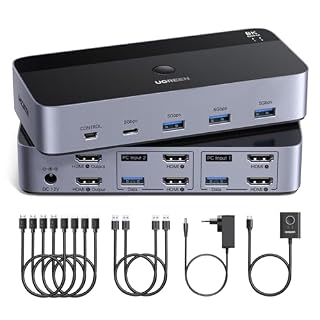 Platz 5: UGREEN HDMI 2.1 KVM Switch 85100, Note 2,9, ab 81,19 €. Der UGREEN 85100 ist das HDMI-Gerät im Vergleich für hohe Bildraten: UGREEN nennt bis 4K mit 240 Hz und legt vier HDMI-2.1-Kabel bei.
-
 Platz 7: UGREEN DisplayPort KVM Switch 55851, Note 3,4, ab 63,49 €. Der UGREEN 55851 ist der günstigste DisplayPort-Switch im Vergleich und nennt bis 4K mit 240 Hz.
Warum Platz 1 Anzeige
Der TESmart DKS202-M24 ist unser Vergleichssieger für zwei Rechner mit je zwei DisplayPort-Ausgängen.
Aber: Nur DisplayPort-Eingänge, für Rechner mit weniger als zwei DP- oder USB-C-Bildausgängen das falsche Gerät
Günstigere Alternative mit ähnlicher Note: Platz 6, UGREEN HDMI KVM Switch 55455 (65,55 €, Note 1,6)
308,98 €
In den Amazon-Warenkorb legen*
Amazon-Preis vom 19.11.2026, 04:01 Uhr. Hinweis zu Preisen
Für wen: Für zwei Desktop-PCs mit je zwei freien DisplayPort-Ausgängen, an denen Fenster beim Umschalten stehen bleiben sollen.
Für 4K-Monitore mit hoher Bildrate, wenn Grafikkarte und Monitor DisplayPort 1.4 beherrschen.
Weniger geeignet für Rechner mit weniger als zwei DisplayPort- oder USB-C-Bildausgängen und für alle, die mit 4K bei 60 Hz über HDMI auskommen.
Er hält an jedem Eingang ein EDID-Abbild der Monitore vor, damit der gerade nicht gewählte Rechner seine Bildschirme behält und Fenster beim Umschalten nicht umsortiert werden. Laut Handbuch schafft er 4K mit bis zu 144 Hz.
Er ist das teuerste Gerät im Vergleich und lohnt sich, wenn du oft umschaltest oder hohe Bildraten nutzt. Für HDMI-Rechner im Büro reicht ein günstigeres Gerät.
- EDID-Emulation an jedem Eingang, ab Werk aktiv und abschaltbar
- DisplayPort 1.4, laut Handbuch bis 4K mit 144 Hz
- Umschalten per Hotkey, Taste, Mausrad oder IR-Fernbedienung
- Tastatur-/Mausanschluss mit Durchreich- und Emulationsmodus
- Vier DP-Kabel und zwei USB-3.0-Kabel im Karton
- Nur DisplayPort-Eingänge, für Rechner mit weniger als zwei DP- oder USB-C-Bildausgängen das falsche Gerät
- Die zwei Monitorkabel fehlen im Lieferumfang
- Garantie laut Handbuch ein Jahr, laut Herstellershop bis fünf Jahre mit Registrierung
Technische Daten Herstellerangaben6
- Anschluss je Rechner
- 2× DisplayPort, 1× USB-B
- Monitor-Ausgänge
- 2× DisplayPort 1.4
- Auflösung laut Handbuch
- bis 8K/60 Hz, 4K/144 Hz
- EDID-Emulation
- jeder Eingang, abschaltbar
- Umschalten
- Hotkey, Taste, Mausrad, IR
- Kabel im Karton
- 4× DP, 2× USB 3.0
Fragen und Antworten2
Kann ich den TESmart DKS202-M24 mit HDMI-Rechnern nutzen?
Nicht direkt, die Eingänge sind DisplayPort. Ein USB-C-Ausgang mit DisplayPort-Signal lässt sich per USB-C-auf-DP-Kabel anschließen; hat dein PC nur HDMI-Ausgänge, nimm ein HDMI-Modell.Was tun, wenn das Bild nach dem Umschalten flackert?
TESmart rät im Handbuch, die EDID-Emulation dann versuchsweise per Hotkey abzuschalten. Ab Werk ist sie aktiv.
Unterschied zum Sieger Anzeige
151,99 €
In den Amazon-Warenkorb legen*
Amazon-Preis vom 19.11.2026, 04:01 Uhr. Hinweis zu Preisen
Für wen: Für einen Windows-Laptop mit videofähigem USB-C und einen Desktop-PC mit je einem DisplayPort- und HDMI-Ausgang.
Für alle, die den Laptop mit einem einzigen Kabel an Monitore, Netzwerk und USB hängen wollen.
Weniger geeignet für MacBooks, weil macOS über dieses eine Kabel nur gespiegelte Bilder zeigt, und für 4K-Monitore mit mehr als 60 Hz.
Der AV Access KD-E10 verbindet einen Windows-Laptop über ein einziges USB-C-Kabel mit beiden Monitoren, Tastatur, Maus und Netzwerk und schaltet auf einen Desktop-PC um, der mit DisplayPort und HDMI angeschlossen wird. Für zwei verschiedene Bilder braucht der Laptop laut Handbuch DisplayPort 1.4a mit MST.
Am Mac zeigen beide Monitore über das USB-C-Kabel dasselbe Bild. Den Laptop lädt er nur, wenn du ein eigenes USB-C-Ladegerät mit bis zu 100 Watt an den Ladeport steckst.
- Laptop mit einem USB-C-Kabel an zwei Monitore, USB und Netzwerk
- Desktop-Seite mit DisplayPort und HDMI, je 4K mit 60 Hz
- EDID-Emulation laut Herstellerseite
- USB-C-, HDMI-, DP- und USB-Kabel für die Rechnerseite im Karton
- Zwei getrennte Bilder über USB-C nur mit MST, also nicht am Mac
- Lädt den Laptop nur mit eigenem USB-C-Ladegerät (bis 100 W)
- Kein Hotkey, Umschalten nur per Taste am Gerät
Technische Daten Herstellerangaben6
- Anschluss Laptop
- 1× USB-C mit DisplayPort-Signal und MST
- Anschluss Desktop
- DP 1.4a + HDMI 2.0b + USB-B
- Monitor-Ausgänge
- 2× HDMI 2.0b, je 4K/60 Hz
- Laden
- bis 100 W mit eigenem Ladegerät
- Netzwerk
- Gigabit, nur für den Laptop
- Kabel im Karton
- USB-C, USB-B, HDMI, DP
Fragen und Antworten2
Lädt der KD-E10 meinen Laptop ohne extra Netzteil?
Nein. Laden klappt laut Handbuch nur, wenn ein eigenes USB-C-Ladegerät (bis 100 Watt) am Ladeport steckt; das mitgelieferte 12-Volt-Netzteil versorgt nur das Gerät selbst.Funktioniert der KD-E10 mit einem MacBook?
Ja, aber am Mac zeigen beide Monitore über das USB-C-Kabel dasselbe Bild, weil macOS das Aufteilen per MST nicht zum Erweitern nutzt. Für zwei verschiedene Bilder am Mac ist ein Gerät mit zwei Bildeingängen je Rechner besser.
Für wen: Für zwei Windows-Laptops mit videofähigem USB-C, etwa Firmen- und Privatgerät am selben Schreibtisch.
Für alle, die beide Laptops gleichzeitig laden wollen, ohne zusätzliche Netzteile.
Weniger geeignet für MacBooks und für Laptops mit integrierter Grafik, für die das Handbuch höchstens zweimal Full HD empfiehlt.
Das AV Access iDock C20 ist ein KVM-Dock für zwei Laptops: Jeder kommt mit einem USB-C-Kabel an, beide werden mit je bis zu 60 Watt geladen und teilen sich zwei HDMI-Monitore, Netzwerk und USB-Geräte. Die Laptops müssen DisplayPort über USB-C und MST beherrschen.
Das Handbuch warnt, dass integrierte Intel-Grafik nicht reichen kann, und empfiehlt bei integrierter Grafik zweimal Full HD. Am Mac gibt es nur gespiegelte Bilder.
- Zwei Laptops mit je einem USB-C-Kabel
- Lädt beide Laptops mit je bis zu 60 W über das beiliegende Netzteil
- Netzwerk für beide Laptops gleichzeitig
- EDID-Emulation laut Herstellerseite
- Am Mac nur gespiegelte Bilder
- Mit integrierter Grafik empfiehlt das Handbuch höchstens zweimal 1080p bei 60 Hz
- HDMI-Kabel zu den Monitoren fehlen, Fernbedienung nur optional
Technische Daten Herstellerangaben6
- Anschluss je Laptop
- 1× USB-C mit DisplayPort-Signal und MST
- Monitor-Ausgänge
- 2× HDMI 2.0, bis 4K/60 Hz
- Laden
- je Laptop bis 60 W, gleichzeitig
- Netzteil
- 20 V / 10 A im Karton
- Netzwerk
- Gigabit für beide Laptops
- Kabel im Karton
- 2× USB-C, 1 m
Fragen und Antworten2
Reicht die Grafik meines Laptops für zwei 4K-Monitore am iDock C20?
Nicht immer. Bei integrierter Grafik empfiehlt AV Access für beide Monitore höchstens 1080p bei 60 Hz; erst mit dedizierter Grafik ab RTX-20-Serie nennt das Handbuch zweimal 4K bei 60 Hz.Werden beide Laptops gleichzeitig geladen?
Ja. Laut Handbuch lädt das Dock beide Laptops, egal welcher gerade gewählt ist, mit je bis zu 60 Watt.
Platz 4: ATEN CS742H
Der ATEN CS742H ist unser Büro-Tipp für zwei Rechner mit je zwei HDMI-Ausgängen.
Note 2,7 befriedigend
Für wen: Für zwei Büro-PCs oder Mini-PCs mit je zwei HDMI-Ausgängen und Monitoren bis 4K bei 60 Hz.
Für alle, die per Hotkey oder Mausrad umschalten und ihre Fensteranordnung behalten wollen.
Weniger geeignet für Monitore mit mehr als 60 Hz und für schnelle USB-Festplatten, weil der Hub nur USB 2.0 hat.
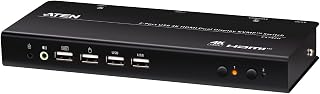
Der ATEN CS742H ist unser Büro-Tipp für zwei Rechner mit je zwei HDMI-Ausgängen. Er bringt mit Video DynaSync eine Funktion mit, die laut ATEN Fenstergrößen und Symbolpositionen beim Umschalten beibehält, und lässt sich per Hotkey, Mausrad oder abgesetztem Portwähler bedienen.
Mehr als 4K bei 60 Hz schafft er nicht, und der USB-Hub arbeitet mit USB 2.0. Bei Amazon gibt es noch keine Kundenbewertungen, das Gerät ist seit November 2025 gelistet.
- Video DynaSync hält laut ATEN Fenstergrößen und Symbolpositionen
- Umschalten per Hotkey, Taste, Mausrad oder Portwähler
- Konsolenports mit Emulation oder Bypass für Gaming- und Multimedia-Tastaturen
- Vier HDMI- und zwei USB-Kabel mit je 1,8 m im Karton
- Nur 4K mit 60 Hz
- USB nur 2.0
- Bei Amazon noch ohne Kundenbewertungen; Angaben nur von der Herstellerseite, das Handbuch konnten wir nicht laden
Technische Daten Herstellerangaben6
- Anschluss je Rechner
- 2× HDMI, 1× USB-B 2.0
- Monitor-Ausgänge
- 2× HDMI
- Auflösung laut ATEN
- bis 4096 × 2160/60 Hz
- Fenster beim Umschalten
- Video DynaSync
- Umschalten
- Hotkey, Taste, Mausrad, Portwähler
- Kabel im Karton
- 4× HDMI, 2× USB, je 1,8 m
Fragen und Antworten2
Reicht der ATEN CS742H für Gaming-Monitore?
Für 4K nur bis 60 Hz. ATEN nennt als Höchstwerte 4096 × 2160 und 5120 × 1440, jeweils bei 60 Hz.Welche Kabel muss ich zum ATEN CS742H dazukaufen?
Nur die zwei Kabel vom Switch zu den Monitoren, falls deinen Monitoren keine HDMI-Kabel beiliegen. Die vier HDMI-Kabel und zwei USB-Kabel für die Rechnerseite liefert ATEN mit.
Platz 5: UGREEN HDMI 2.1 KVM Switch 85100
Der UGREEN 85100 ist das HDMI-Gerät im Vergleich für hohe Bildraten: UGREEN nennt bis 4K mit 240 Hz und legt vier HDMI-2.1-Kabel bei. Unterschied zum Sieger: 228 € günstiger
Note 2,9 befriedigend
Unterschied zum Sieger Anzeige
81,19 €
In den Amazon-Warenkorb legen*
Amazon-Preis vom 19.11.2026, 04:01 Uhr. Hinweis zu Preisen
Für wen: Für zwei Rechner mit je zwei HDMI-2.1-Ausgängen und Monitore mit mehr als 60 Hz.
Für alle, die ohne Kabelkauf loslegen wollen, weil vier HDMI-2.1-Kabel beiliegen.
Weniger geeignet, wenn Fenster beim Umschalten nicht wandern dürfen, denn UGREEN sichert keine EDID-Emulation zu.
Der UGREEN 85100 ist das HDMI-Gerät im Vergleich für hohe Bildraten: UGREEN nennt bis 4K mit 240 Hz und legt vier HDMI-2.1-Kabel bei. Ob beide Monitore gleichzeitig die Höchstrate bekommen, steht nicht in den Herstellerangaben.
Eine EDID-Emulation sichert UGREEN nicht zu; ein Käufer beschreibt, dass sich Monitore und Tastatur beim Umschalten verhalten, als würden die Kabel abgezogen. Hotkeys gibt es nicht.
- HDMI 2.1, laut UGREEN bis 4K mit 240 Hz
- Vier HDMI-2.1-Kabel und zwei USB-Kabel mit je 1,5 m im Karton
- Vier USB-3.0-Ports
- Desktop-Controller mit 1,5 m Kabel
- Keine EDID-Emulation zugesichert
- Keine Hotkeys
Technische Daten Herstellerangaben6
- Anschluss je Rechner
- 2× HDMI 2.1, 1× USB-A
- Monitor-Ausgänge
- 2× HDMI 2.1
- Auflösung laut UGREEN
- 8K/60 Hz, 4K bis 240 Hz
- EDID-Emulation
- nicht angegeben
- Umschalten
- Taste, Desktop-Controller
- Kabel im Karton
- 4× HDMI 2.1, 2× USB-A
Fragen und Antworten2
Schaffen beide Monitore am UGREEN 85100 gleichzeitig 4K mit 240 Hz?
Das sagt UGREEN nicht. Die Herstellerseite nennt die Höchstwerte ohne Angabe zum gleichzeitigen Betrieb, außerdem müssen Grafikkarte, Kabel und Monitor mitspielen.Funktioniert der UGREEN 85100 mit einem MacBook Air?
Mit MacBook Air M1 und M2 nur über einen DisplayLink-Adapter mit zwei HDMI-Ausgängen, weil diese Macs laut Apple nur ein externes Display ausgeben; kopiergeschützte Videos bleiben dann schwarz. Das MacBook Air mit M3 schafft zwei nur bei geschlossenem Deckel, ab M4 sind es zwei.
Anzeige
Platz 6: UGREEN HDMI KVM Switch 55455
Der UGREEN 55455 ist unser Preis-Tipp für zwei HDMI-Rechner im Büro: Er schaltet zwei Monitore bis 4K mit 60 Hz und vier USB-Geräte um und bringt vier HDMI-Kabel für die Rechnerseite mit. Unterschied zum Sieger: 243 € günstiger
Note 1,6 gut
Unterschied zum Sieger Anzeige
65,55 €
In den Amazon-Warenkorb legen*
Amazon-Preis vom 19.11.2026, 04:01 Uhr. Hinweis zu Preisen
Für wen: Für zwei Rechner mit je zwei HDMI-Ausgängen und Monitore bis 4K bei 60 Hz, wenn das Budget knapp ist.
Für alle, die die vier Rechnerkabel gleich mitgeliefert haben wollen.
Weniger geeignet, wenn du per Tastatur umschalten willst oder Fenster beim Umschalten nicht wandern dürfen.
Der UGREEN 55455 ist unser Preis-Tipp für zwei HDMI-Rechner im Büro: Er schaltet zwei Monitore bis 4K mit 60 Hz und vier USB-Geräte um und bringt vier HDMI-Kabel für die Rechnerseite mit. Umgeschaltet wird per Taste oder Desktop-Controller.
UGREEN sichert keine EDID-Emulation zu und bietet keine Hotkeys. Wer oft umschaltet und feste Fensterpositionen braucht, greift besser zum Büro-Tipp.
- Vier HDMI-Kabel und zwei USB-Kabel im Karton
- 4K mit 60 Hz, 1440p mit 120 Hz laut UGREEN
- Vier USB-3.0-Ports
- Die meisten Kundenbewertungen im Vergleich
- Keine Hotkeys, nur Taste und Desktop-Controller
- Keine EDID-Emulation zugesichert
Technische Daten Herstellerangaben6
- Anschluss je Rechner
- 2× HDMI, 1× USB-A
- Monitor-Ausgänge
- 2× HDMI
- Auflösung laut UGREEN
- 4K/60 Hz, 1440p/120 Hz
- EDID-Emulation
- nicht angegeben
- Umschalten
- Taste, Desktop-Controller
- Kabel im Karton
- 4× HDMI, 2× USB
Fragen und Antworten2
Kann ich am UGREEN 55455 links PC 1 und rechts PC 2 sehen?
Nein. Laut UGREEN zeigen beide Monitore immer das Bild desselben Rechners. Die Eingänge A und B gehören fest zu den Ausgängen A und B.Brauche ich das Netzteil?
Ja. UGREEN schreibt, dass der Switch an ein 12-Volt-Netzteil mit 2 Ampere angeschlossen werden muss; es liegt bei.
Anzeige
Platz 7: UGREEN DisplayPort KVM Switch 55851
Der UGREEN 55851 ist der günstigste DisplayPort-Switch im Vergleich und nennt bis 4K mit 240 Hz. Unterschied zum Sieger: 245 € günstiger
Note 3,4 befriedigend
Unterschied zum Sieger Anzeige
63,49 €
In den Amazon-Warenkorb legen*
Amazon-Preis vom 19.11.2026, 04:01 Uhr. Hinweis zu Preisen
Für wen: Für zwei Rechner mit je zwei DisplayPort-Ausgängen, wenn hohe Bildraten zählen und das Budget klein ist.
Für alle, die passende DP-Kabel schon haben.
Weniger geeignet, wenn Fenster beim Umschalten an ihrem Platz bleiben sollen, denn UGREEN schließt eine EDID-Emulation aus.
Der UGREEN 55851 ist der günstigste DisplayPort-Switch im Vergleich und nennt bis 4K mit 240 Hz. Er passt zu zwei Rechnern mit je zwei DP-Ausgängen, etwa Desktop-PCs mit Grafikkarte.
UGREEN schreibt selbst, dass er keine EDID-Emulation hat und keine DP-Kabel mitliefert. Rechne sechs DP-Kabel dazu und prüfe, ob du die Fensterumsortierung in Windows abmildern kannst.
- DisplayPort 1.4, laut UGREEN 4K bis 240 Hz
- Vier USB-3.0-Ports
- Desktop-Controller im Karton
- Keine EDID-Emulation, laut UGREEN ausdrücklich
- Keine DP-Kabel im Karton, du brauchst sechs
- Keine Hotkeys
Technische Daten Herstellerangaben6
- Anschluss je Rechner
- 2× DisplayPort, 1× USB-A
- Monitor-Ausgänge
- 2× DisplayPort 1.4
- Auflösung laut UGREEN
- 8K/60 Hz, 4K bis 240 Hz
- EDID-Emulation
- nein
- Umschalten
- Taste, Desktop-Controller
- Kabel im Karton
- 2× USB-A, keine DP-Kabel
Fragen und Antworten2
Wie viele DP-Kabel brauche ich für den UGREEN 55851?
Sechs: zwei von jedem Rechner zum Switch und zwei vom Switch zu den Monitoren. UGREEN legt nur zwei USB-Kabel bei.Was bedeutet die fehlende EDID-Emulation im Alltag?
Der gerade nicht gewählte Rechner sieht seine Monitore wie abgezogen. Windows minimiert oder verschiebt dann Fenster; Windows 11 kann sich die Fensterpositionen je Monitorverbindung merken.
Anzeige Die schnelle AntwortVon Timm Dressler
Für zwei Rechner mit je zwei DisplayPort-Ausgängen ist der TESmart DKS202-M24 unser Vergleichssieger: Er meldet die Monitore auch beim gerade nicht gewählten Rechner weiter an (EDID-Emulation an jedem Eingang, im Handbuch beschrieben), deshalb bleiben die Fenster beim Umschalten an ihrem Platz. Wer zwei HDMI-Rechner im Büro mit 4K bei 60 Hz betreibt, bekommt mit dem ATEN CS742H eine ähnliche Fensterfunktion, Hotkeys und alle Rechnerkabel für deutlich weniger Geld. Vor dem Kauf zählt aber dein Rechner: Ein MacBook Air mit M1 oder M2 gibt nur ein externes Bild aus; ohne DisplayLink-Adapter bleibt dann an jedem Dual-Monitor-Switch der zweite Monitor leer oder zeigt dasselbe Bild.
Amazon-Preise geprüft heute, 05:06 Uhr

Unser Vergleichssieger
TESmart DKS202-M24Note1,6
DisplayPort 1.4 bis 4K mit 144 Hz laut Handbuch, EDID-Emulation an jedem Eingang, Hotkeys und USB 3.0, vier DP-Kabel im Karton. Für zwei Rechner mit je zwei DisplayPort-Ausgängen.
Erst prüfen: Gibt dein Rechner zwei getrennte Bilder aus?
Ein KVM-Switch für 2 Monitore schaltet zwei Bildsignale gleichzeitig um. Jeder Rechner hängt deshalb mit zwei Bildkabeln am Switch, eines für den linken und eines für den rechten Monitor, dazu ein USB-Kabel für Tastatur und Maus. Der Switch erzeugt kein zweites Bild, er reicht nur weiter, was der Rechner liefert. Kann dein Rechner zwei Monitore nicht unabhängig voneinander betreiben, kann es auch kein Switch.
Zwei Buchsen sind dabei kein Beweis. Viele USB-C-Hubs mit zwei HDMI-Anschlüssen teilen ein einziges Signal über DisplayPort-MST auf, also mehrere Bilder über ein Kabel. Windows kann so erweitern, ein Mac zeigt dann auf beiden Monitoren dasselbe Bild, das schreiben Hersteller wie Plugable, CalDigit und Anker. Apple selbst rät, ein Display direkt am Mac anzuschließen, wenn es am Hub nur spiegelt, und betont, dass ein Hub die Zahl möglicher Displays nicht erhöht.
So prüfst du es in einer Minute: Schließe beide Monitore direkt an den Rechner an, ohne Hub und ohne Switch. Unter Windows drückst du die Windows-Taste und P und wählst „Erweitern“. Zeigt jeder Monitor einen eigenen Desktop-Teil, passt der Rechner. Am Mac siehst du in den Systemeinstellungen unter „Displays“, ob der zweite Monitor als eigenes Display erscheint oder dunkel bleibt. Bei Laptops lohnt zusätzlich ein Blick ins Datenblatt: Lenovo nennt für das ThinkPad T14 Gen 6 mit Prozessor der V-Serie zum Beispiel zwei externe Displays, mit anderen Prozessoren drei. Planst du einen Mini-PC als zweiten Rechner, prüfe, ob er zwei Bildausgänge hat; in unserem Vergleich der Beelink-Mini-PCs stehen die Bildausgänge je Modell, darunter Geräte mit zwei HDMI-Ausgängen.
Daten und Methodik anzeigen
| Rechner | Eigene Bilder extern | Anschluss am Switch |
|---|---|---|
| Desktop-PC mit Grafikkarte | 2 oder mehr | zwei Bildkabel und ein USB-Kabel an den klassischen Switch |
| Mini-PC oder PC mit HDMI und DP | 2 oder mehr (Datenblatt prüfen) | HDMI direkt, DisplayPort per DP-auf-HDMI-Kabel an einen HDMI-Switch, oder an die Desktop-Seite eines Dock-KVM |
| Windows-Laptop mit HDMI und USB-C | laut Datenblatt, oft 2 bis 3 extern | HDMI plus USB-C-auf-HDMI-Kabel an einen HDMI-Switch, oder ein USB-C-Kabel an einen Dock-KVM |
| Windows-Laptop nur mit USB-C | über MST oder zwei Bild-Anschlüsse | ein USB-C-Kabel an einen Dock-KVM mit MST, oder zwei USB-C-Kabel mit Bildsignal an den klassischen Switch |
| MacBook Air M1/M2 und andere Macs mit 1 Display | 1 extern | nur ein Kabel liefert ein eigenes Bild, der zweite Switch-Eingang bleibt dunkel oder spiegelt |
| MacBook Air/Pro mit M3-Basischip | 2 nur mit geschlossenem Deckel | zwei getrennte Anschlüsse am Mac, Deckel zu, Strom angeschlossen |
| MacBook Air/Pro mit M4 oder M5 | 2 extern | zwei getrennte Anschlüsse am Mac; am MacBook Air ein USB-C-auf-HDMI-Kabel und ein Hub mit HDMI-Ausgang und USB-A (am DP-Switch beides mit DP), kein MST-Hub mit zwei HDMI-Buchsen |
| MacBook Pro Pro/Max, Mac Studio | 2 bis 8 extern | zwei getrennte Anschlüsse am Mac (Thunderbolt und HDMI) |
| Mac mini M1 bis M6 | 2 bis 3 | beim M1 genau ein Monitor über Thunderbolt und einer über HDMI, ab M2 freie Wahl |
Der Rechner-Check fasst zusammen, was die Herstellerunterlagen hergeben. Desktop-PCs mit Grafikkarte sind fast immer unkritisch, bei Windows-Laptops entscheidet das Datenblatt, bei Macs der Chip; dazu steht weiter unten eine eigene Tabelle. Sind beide Rechner geklärt, folgt der Switch aus ihren Ausgängen: zwei HDMI, zwei DisplayPort oder ein Laptop an einem einzigen USB-C-Kabel. Ein HDMI-Ausgang passt nicht in einen DisplayPort-Switch. Hat ein Rechner je einen HDMI- und einen DP-Ausgang, nimm einen HDMI-Switch und bringe den DP-Ausgang mit einem DP-auf-HDMI-Kabel dazu; der Fachhändler kvm-switch.de beschreibt diesen Weg direkt am Grafikausgang und schließt die Gegenrichtung von HDMI auf DisplayPort für seine Geräte aus.
So schließt du einen KVM-Switch für 2 Monitore an
Am klassischen Switch hat jeder Rechner eine Eingangsgruppe mit zwei Bildbuchsen, A und B, und einer USB-Buchse. Der Ausgang A geht zum linken, der Ausgang B zum rechten Monitor. Eingang A gehört fest zu Ausgang A; UGREEN schreibt für seine HDMI-Modelle ausdrücklich, dass sich die Kanäle nicht kreuzen lassen. Stecke deshalb bei beiden Rechnern den Ausgang für den linken Monitor in A und den für den rechten in B, sonst tauschen die Monitore beim Umschalten die Seiten.
Daten und Methodik anzeigen
| Rolle | nötig | im Karton | Zukauf |
|---|---|---|---|
| Vergleichssieger (DP) | 6 | 4 | 2 |
| Für Laptop und PC (Dock-KVM) | 5 | 3 | 2 |
| Für zwei Laptops (Dock-KVM) | 4 | 2 | 2 |
| Büro-Tipp (HDMI) | 6 | 4 | 2 |
| Für hohe Bildraten (HDMI) | 6 | 4 | 2 |
| Preis-Tipp (HDMI) | 6 | 4 | 2 |
| Günstig mit DisplayPort | 6 | 0 | 6 |
Für zwei Rechner und zwei Monitore brauchst du sechs Bildkabel und zwei USB-Kabel: vier von den Rechnern zum Switch, zwei vom Switch zu den Monitoren. Die USB-Kabel der Switches enden am Rechner in USB-A; hat ein Rechner nur USB-C-Anschlüsse, etwa ein MacBook Air oder ein Mac mini ab M4, brauchst du einen Adapter von USB-C auf USB-A, so schreibt es UGREEN für seine Geräte. Kein klassisches Gerät im Vergleich liefert alle sechs mit. Der TESmart DKS202-M24, der ATEN CS742H und die beiden HDMI-Modelle von UGREEN legen vier Kabel für die Rechnerseite bei, beim UGREEN 55851 fehlen laut Hersteller alle DP-Kabel. Prüfe vor dem Kauf, ob deinen Monitoren passende Kabel beiliegen. Für hohe Bildraten zählt die Kabelklasse: HDMI 2.1 braucht laut HDMI Licensing ein Ultra-High-Speed-Kabel, das an einem Zertifizierungsetikett auf der Packung zu erkennen ist.
Zähle dabei die Buchsen: Hat ein Laptop nur zwei USB-C-Anschlüsse, etwa ein MacBook Air ab M3 oder ein Laptop mit genau zweimal Thunderbolt, belegen die beiden Bildkabel beide, und für das USB-Kabel des Switches bleibt nichts frei, ohne MagSafe auch nicht für das Ladegerät. Dann ersetzt ein USB-C-Hub mit einem Bildausgang, einer USB-A-Buchse und einer Ladebuchse eines der beiden Bildkabel: HDMI für einen HDMI-Switch, DisplayPort für einen DP-Switch. Apples eigener Adapter dieser Art nutzt laut Apple alle drei Anschlüsse gleichzeitig und nennt für das aktuelle Modell A2119 am MacBook Air ab 2020 4K mit 60 Hz; für höhere Bildraten steht der Wert im Datenblatt des Hubs.
 7,96 € bei Amazon*
Stand: 19.11.2026
 7,59 € bei Amazon*
Stand: 19.11.2026
* Anzeigen (Affiliate-Links): Preis und Verfügbarkeit können sich ändern.
Kurze Wege helfen. TESmart empfiehlt für seinen HDMI-Switch HKS202-E23 höchstens drei Meter Monitorkabel, ATEN nennt für seinen DisplayPort-Switch CS1942DP drei Meter für die gesamte Strecke vom Rechner über den Switch bis zum Monitor. Wie du die vielen Kabel am Schreibtisch ordnest, steht in unserer Anleitung zum Kabelmanagement fürs Setup.
HDMI oder DisplayPort: welche Bildrate ankommt
Welche Bildrate ein Switch durchreicht, begrenzt zuerst die Schnittstelle.
| Schnittstelle | Bandbreite laut Standard | Was das für 4K bedeutet |
|---|---|---|
| HDMI 2.0 | bis 18 Gbit/s | 4K mit 50 oder 60 Hz |
| DisplayPort 1.2 | 21,6 Gbit/s | ein Monitor bis 3840 × 2400 mit 60 Hz |
| DisplayPort 1.4 | 32,4 Gbit/s (wie DP 1.3), dazu Kompression DSC bis 3:1 | mit DSC laut VESA 4K mit 120 Hz und HDR oder 8K mit 60 Hz |
| HDMI 2.1 | bis 48 Gbit/s mit Ultra-High-Speed-Kabel | laut HDMI Licensing 4K mit 120 Hz oder 8K mit 60 Hz |
Für Büroarbeit an zwei 4K-Monitoren mit 60 Hz reicht deshalb ein Switch für 4K mit 60 Hz wie der ATEN CS742H oder der UGREEN 55455. Erst für 4K mit 120 Hz und mehr brauchst du ein Gerät mit HDMI 2.1 oder DisplayPort 1.4, also den TESmart DKS202-M24, den UGREEN 85100 oder den UGREEN 55851, und Grafikkarte, Kabel und Monitor müssen dieselbe Stufe beherrschen. Bei WQHD-Monitoren mit hoher Bildrate liegt die Grenze anders: UGREEN nennt für den 55455 1440p mit 120 Hz, AV Access im Amazon-Angebot des KD-E10 1440p mit 144 Hz. Alle Hersteller nennen ihre Höchstwerte je Ausgang. Ob beide Monitore gleichzeitig die Höchstrate bekommen, sagt keiner. Wie wichtig der Unterschied ist, zeigt ein Test von heise bestenlisten: Laut heise gibt Unitek für den V1312 4K bei 144 Hz nur für einen Monitor an; mit zwei 4K-Monitoren mit 120 Hz fällt laut heise einer auf WQHD und der andere auf Full HD zurück.
Aus diesem Vergleich AnzeigeTESmart DKS202-M24*308,98 € bei Amazon
Händlerangaben, die über den Standard hinausgehen, haben wir nicht übernommen. Misstraue Angeboten, die 4K bei 144 Hz über HDMI 2.0 oder DisplayPort 1.2 versprechen oder die Bildrate keinem Anschluss zuordnen; auf Amazon finden sich beide Fälle, und über diese zwei Schnittstellen geben die Bandbreiten oben das nicht ohne Abstriche her.
Warum Fenster springen: EDID-Emulation
Jeder Monitor meldet dem Rechner über eine kleine Datenkennung, die EDID, welche Auflösungen und Bildraten er kann. ATEN beschreibt das Problem einfacher Switches so: Der gerade nicht gewählte Rechner bekommt diese Kennung nicht mehr. TESmart ergänzt, dass das Betriebssystem den Monitor dann für abgesteckt hält. Unter Windows hat das eine sichtbare Folge, die Microsoft für das Abdocken beschreibt: Fenster auf dem externen Monitor werden minimiert. Käufer schildern, was sie nach dem Zurückschalten sehen: Fenster auf dem falschen Monitor, Programme in falscher Größe oder ein kurzes Bild in niedriger Auflösung.
Ein Switch mit EDID-Emulation hält für jeden Eingang eine Kopie dieser Kennung vor. Der inaktive Rechner glaubt dann, seine Monitore seien weiter da. Im Vergleich sichern das zu:
- TESmart DKS202-M24: EDID-Emulation an jedem Eingang, ab Werk aktiv. Bei Bildproblemen rät TESmart, sie per Hotkey abzuschalten.
- ATEN CS742H: Video DynaSync, laut ATEN bleiben Fenstergrößen und Symbolpositionen bei jedem Portwechsel erhalten.
- AV Access KD-E10 und iDock C20: EDID-Emulation laut Herstellerseite; in den Handbüchern steht sie nicht.
- UGREEN 55851: laut UGREEN ausdrücklich ohne EDID-Emulation. Für die HDMI-Modelle 55455 und 85100 macht UGREEN keine Angabe.
In den 151 Käuferberichten, die wir zu zwölf Angeboten gelesen haben, beschreiben zehn genau diese Folgen, etwa einen Monitor, der nach dem Start fehlt, ein Bild in sehr niedriger Auflösung oder ein Verhalten wie bei abgezogenen Kabeln. Die Zahl gilt nur für diese Auswahl, sie zeigt aber, wie oft das Thema auftaucht. Hast du einen Switch ohne Emulation, mildert Windows 11 einen Teil davon: Unter Einstellungen, System, Anzeige, „Mehrere Anzeigen“ gibt es die Optionen „Fensterpositionen basierend auf der Monitorverbindung speichern“ und „Fenster minimieren, wenn die Verbindung eines Monitors getrennt wird“.
Maus, Tastatur und USB: was der Switch durchreicht
KVM-Switches binden Tastatur und Maus auf zwei Arten ein. Ein reiner USB-Hub reicht die Geräte unverändert durch. Sondertasten und Hersteller-Software funktionieren, beim Umschalten meldet sich das Gerät am anderen Rechner aber neu an, was einen Moment dauert. Eine Emulation hält Tastatur und Maus für beide Rechner dauerhaft angemeldet und ermöglicht Hotkeys, kann aber Sonderfunktionen verschlucken. Bessere Geräte bieten beides: TESmart hat am Tastatur- und Mausanschluss einen Durchreich- und einen Emulationsmodus, ATEN unterstützt Gaming- und Multimedia-Tastaturen laut Herstellerseite mit Emulation oder Bypass. Beim UGREEN 55455 übertragen die vier USB-3.0-Ports laut UGREEN nur Daten und kein Bild; ob sie Tastatur und Maus emulieren, sagt UGREEN nicht. Hotkeys hat keines der drei UGREEN-Modelle.
In unserer Rezensionsauswahl betreffen elf Berichte die USB-Seite: eine Gaming-Maus und eine mechanische Tastatur, die nicht erkannt werden, eine Maus, die nach dem Ruhezustand fehlt, ein ruckelnder Mauszeiger, USB-Ausgänge, die nach Jahren ausfallen. Wenn du eine Gaming-Tastatur mit eigener Software nutzt, gehört sie an einen Durchreich-Port oder an ein Gerät mit wählbarem Modus. Funk-Sets stecken mit ihrem Empfänger im Switch; StarTech weist im Handbuch eines Switches darauf hin, dass Hotkeys dann nicht funktionieren, wenn der Empfänger an einem normalen USB-Port steckt; bleiben Probleme, rät StarTech zu kabelgebundenen Geräten. Das betrifft auch vertikale Mäuse mit eigenem Empfänger. Bluetooth-Geräte koppeln sich direkt mit einem Rechner und werden vom Switch gar nicht umgeschaltet; TESmart nennt sie im Handbuch zum HKS202-E23 ausdrücklich als nicht unterstützt. Eine Lichtleiste auf dem Monitor betreibst du besser nicht an den USB-Ports des Switches: Ein Käufer berichtet, dass seine Leiste bei jedem Umschalten den Strom verlor und neu startete. Wie viel Strom die Leisten brauchen und welcher Anschluss reicht, steht in unserem Monitor-Lightbar-Vergleich.
Laptop am KVM-Switch: ein Kabel oder zwei
Ein Windows-Laptop lässt sich auf zwei Wegen anschließen.
Mit zwei Kabeln an einen klassischen Switch. Hat der Laptop HDMI und einen USB-C-Anschluss mit Bildsignal, nimmst du ein HDMI-Kabel und ein USB-C-auf-HDMI-Kabel. Ob ein USB-C-Anschluss Bild ausgibt, steht laut VESA in der Gerätedokumentation. Thunderbolt 4 schreibt Intel zufolge mindestens zwei 4K-Displays vor. Mit HDMI plus USB-C klappt das direkt an den HDMI-Switches im Vergleich. An einen DisplayPort-Switch kommt der Laptop nur, wenn er zwei USB-C-Anschlüsse mit Bildsignal hat, dann mit zwei USB-C-auf-DP-Kabeln; bleibt dadurch keine Buchse für USB und Ladegerät frei, ersetzt ein Hub mit DisplayPort-Ausgang eines davon, wie oben im Anschlussplan.
Mit einem Kabel an einen Dock-KVM. Beim AV Access KD-E10 kommt der Laptop über ein einziges USB-C-Kabel an Bild, USB und Netzwerk, der Desktop-PC über DisplayPort, HDMI und USB. Das iDock C20 nimmt zwei Laptops mit je einem USB-C-Kabel auf. Beide teilen das Laptop-Signal per MST auf zwei Monitore auf, und das hat drei Bedingungen:
- Nur unter Windows. Laut AV Access nutzen Macs mit Apple-Chip nur den einfachen Modus SST und zeigen auf beiden Monitoren dasselbe Bild.
- Genug Bandbreite. Für zweimal 4K mit 60 Hz verlangt AV Access DisplayPort 1.4a mit MST, beim Schwestermodell KD-E20 zusätzlich DSC; ohne DSC nennt dessen Handbuch zweimal Full HD. Laut VESA halbiert sich die Bildbandbreite außerdem, wenn über denselben USB-C-Anschluss schnelle USB-Daten laufen.
- Genug Grafikleistung. Das iDock-C20-Handbuch warnt, dass integrierte Intel-Grafik nicht reichen kann, und empfiehlt bei integrierter Grafik für beide Monitore höchstens 1080p mit 60 Hz.
Laden ist der zweite Unterschied. Das iDock C20 lädt beide Laptops gleichzeitig mit je bis zu 60 Watt über sein eigenes Netzteil. Der KD-E10 lädt den Laptop nur, wenn du ein eigenes USB-C-Ladegerät (bis 100 Watt) an seinen Ladeport steckst; das beiliegende Netzteil versorgt nur den Switch.
Mac am KVM-Switch: welche Modelle zwei Monitore erweitern
Ob ein Mac zwei Monitore als erweiterten Desktop betreibt, hängt am Chip.
| Mac | Externe Displays | Bedingung |
|---|---|---|
| MacBook Air M1, M2 | 1 | – |
| MacBook Air M3 | 2 | nur zugeklappt mit Stromversorgung, ab macOS 14.3 |
| MacBook Air M4, M5 | 2 | nur über Thunderbolt, kein HDMI-Anschluss |
| MacBook Pro 13″ M1, M2 | 1 | – |
| MacBook Pro 14″ M3 | 2 | nur zugeklappt mit Stromversorgung, ab macOS 14.6 |
| MacBook Pro M4, M5 | 2 | Thunderbolt oder HDMI |
| MacBook Pro mit Pro-Chip | 2, mit M5 Pro 3 | – |
| MacBook Pro mit Max-Chip | 4 | – |
| Mac mini M1 | 2 | einer über Thunderbolt, einer über HDMI |
| Mac mini M2 / M2 Pro | 2 / 3 | – |
| Mac mini ab M4 | 3 | – |
| iMac M1 und M3 (alle Varianten), iMac M4 mit zwei Anschlüssen | 1 | – |
| iMac M4 mit vier Anschlüssen | 2 | – |
| MacBook Neo | 1 | nur über den USB-3-Anschluss |
| Mac Studio | 5 bis 8 | je nach Chip |
Für den Switch heißt das: Ein Mac mit zwei oder mehr externen Displays kommt mit zwei getrennten Kabeln an die beiden Eingänge seiner Gruppe, etwa Thunderbolt und HDMI am MacBook Pro. Das MacBook Air ab M4 hat nur zwei Thunderbolt-Anschlüsse; dort gehen ein USB-C-auf-HDMI-Kabel und ein Hub mit HDMI-Ausgang, USB-A und Ladebuchse an den Switch. Ein MST-Hub mit zwei HDMI-Buchsen dazwischen spiegelt nur, ebenso ein Dock-KVM mit einem USB-C-Kabel. Über einen Thunderbolt-Anschluss erlaubt Apple mehrere Displays mit unterstützten Hubs oder per Reihenschaltung, aber nie mehr als die Höchstzahl des Macs. Beim MacBook Air oder Pro mit M3 funktionieren zwei Monitore nur zugeklappt und mit angeschlossener Stromversorgung; Tastatur und Maus kommen dabei über den Switch, am MacBook Air über einen Hub wie beim M4, weil die Bildkabel sonst beide Anschlüsse belegen. Öffnest du den Deckel, wird laut Apple der zweite externe Monitor dunkel.
Ein MacBook Air mit M1 oder M2 liefert nur ein eigenes Bild. Einen zweiten erweiterten Monitor bekommt es etwa über DisplayLink: Ein USB-Adapter erzeugt das zusätzliche Bild per Treiber. Gibt der Adapter HDMI aus, gehört ein HDMI-Switch dazu. Das hat Grenzen, die DisplayLink selbst dokumentiert. Der DisplayLink Manager braucht unter macOS die Freigabe zur Bildschirmaufnahme. Kopiergeschützte Videos, etwa bei Netflix oder Disney+, bleiben schwarz, sobald ein DisplayLink-Display angeschlossen ist, und zwar auf allen Bildschirmen. Bei aktiviertem FileVault zeigt das DisplayLink-Display den Anmeldebildschirm nicht.

Gibt einem Mac über DisplayLink zwei zusätzliche HDMI-Bilder, auch wenn sein Chip nur ein externes Display unterstützt; dafür brauchst du den DisplayLink Manager und nimmst schwarze Streaming-Videos in Kauf.
- Zwei HDMI-Ausgänge bis 4K über einen USB-C-Anschluss, laut OWC per DisplayLink
- Laut OWC für Mac und Windows, ohne eigenes Netzteil
- 4,4 Sterne aus 186 Bewertungen (Stand Oktober 2026)
- Kopiergeschützte Videos wie Netflix bleiben am Mac schwarz, solange ein DisplayLink-Display angeschlossen ist
- Treiber und Freigabe zur Bildschirmaufnahme nötig; am Switch haben wir den Adapter nicht ausprobiert
- Am MacBook Air M1 und beim 13-Zoll-MacBook-Pro mit M1 oder M2 belegen Adapter und USB-Kabel des Switches beide Anschlüsse; zum Laden brauchst du dann einen Hub mit USB-A und Ladebuchse
Zum Angebot* →
* Werbelinks: Kaufst du über einen mit Sternchen gekennzeichneten Link, erhalten wir eine Provision. Für dich ändert sich der Preis nicht. Preise und Verfügbarkeit entsprechen dem angegebenen Stand und können sich ändern.
Teilen sich zwei Macs nur Tastatur und Maus, aber keine Monitore, brauchst du gar keinen Switch: Apples „Universelle Steuerung“ verbindet einen Mac mit bis zu zwei weiteren Macs oder iPads, jedes Gerät behält dabei seinen eigenen Bildschirm.
Brauchst du überhaupt einen KVM-Switch?
Ein KVM-Switch für 2 Monitore lohnt sich, wenn beide Rechner abwechselnd dieselben zwei Monitore nutzen sollen. Für andere Aufgaben gibt es einfachere Wege.
- Software für Tastatur und Maus. Microsofts PowerToys-Werkzeug „Maus ohne Grenzen“ steuert bis zu vier Windows-PCs im selben Netzwerk mit einer Tastatur und Maus. Logitech Flow wechselt mit passenden Logitech-Mäusen zwischen Windows und Mac, das freie Deskflow läuft auf Windows, macOS und Linux. Alle drei teilen nur Tastatur und Maus, nicht die Monitore. Sie passen, wenn jeder Rechner eigene Bildschirme hat.
- Monitore mit eingebautem KVM. Manche Monitore schalten mit dem Bildeingang auch ihre USB-Anschlüsse um, Lenovo führt das etwa beim ThinkVision P27h-30 als „KVM Switch“ mit zwei USB-Eingängen. Wie das bei zwei Monitoren zusammenspielt, steht in den Unterlagen nicht; rechne damit, beide Monitore einzeln umzuschalten. In unserem Vergleich der Mini-LED-Monitore steht ein Modell mit eingebautem KVM-Umschalter.
- USB-Umschalter plus Eingangswahl am Monitor. Das ist der billigere Weg, aber jeder Wechsel braucht drei Handgriffe: zwei Monitore umstellen, einmal USB umschalten. Ob der verlassene Rechner seine Monitore dabei behält, hängt vom Monitor ab.
Welches Modell passt zu dir?
Zwei Desktop-PCs mit DisplayPort, Fenster sollen stehen bleiben, gern hohe Bildraten. Nimm den TESmart DKS202-M24. Er ist das einzige Gerät im Vergleich, dessen Handbuch die EDID-Emulation für jeden Eingang samt Abschaltung beschreibt, und es schaltet per Hotkey, Mausrad oder Fernbedienung um. Er ist teuer; wer selten umschaltet, zahlt viel für Komfort.
Zwei Büro-Rechner mit HDMI, Monitore bis 4K mit 60 Hz. Der ATEN CS742H ist hier unser Büro-Tipp: Video DynaSync, Hotkeys und alle vier Rechnerkabel für deutlich weniger Geld als der Vergleichssieger. Dafür hat sein USB-Hub nur USB 2.0, und bei Amazon gibt es noch keine Kundenbewertungen. Reicht dir Umschalten per Taste und kannst du mit wandernden Fenstern leben, ist der UGREEN 55455 unser Preis-Tipp; er hat die meisten Bewertungen im Vergleich.
 Aus diesem Vergleich AnzeigeATEN CS742H*Zum Angebot
Gaming-Monitore mit mehr als 60 Hz über HDMI. Der UGREEN 85100 nennt bis 4K mit 240 Hz und liefert vier HDMI-2.1-Kabel mit, sichert aber keine EDID-Emulation zu. Über DisplayPort ist der UGREEN 55851 im Vergleich der günstigste Weg zu hohen Bildraten, wenn du sechs DP-Kabel dazukaufst und auf EDID-Emulation verzichten kannst.
Firmenlaptop mit Windows und privater PC. Hat der Laptop nur einen USB-C-Anschluss mit Bildsignal und dein PC je einen DP- und einen HDMI-Ausgang, passt der AV Access KD-E10. Er nennt im Handbuch 4K mit 60 Hz, für 4K-Monitore mit höherer Bildrate ist er nicht gemacht; 1440p mit 144 Hz nennt AV Access nur im Amazon-Angebot. Er braucht am Laptop nur einen Anschluss, den Laptop lädt er aber nur mit einem zusätzlichen USB-C-Ladegerät (bis 100 Watt). Hat der Laptop zwei USB-C-Anschlüsse mit Bildsignal, etwa zweimal Thunderbolt, geht auch ein DisplayPort-Switch wie der TESmart DKS202-M24: ein USB-C-auf-DP-Kabel an den einen Anschluss, an den anderen ein Hub mit DisplayPort-Ausgang, USB-A und Ladebuchse, sonst bleibt für Tastatur, Maus und Ladegerät keine Buchse frei. Welche Bildrate dann ankommt, hängt von Laptop und Hub ab. Hat der Laptop HDMI und USB-C, nimm einen HDMI-Switch mit zwei Kabeln, und dann zählt die EDID-Frage wie bei zwei Desktops.
 Aus diesem Vergleich AnzeigeAV Access KD-E10*151,99 € bei Amazon
Zwei Windows-Laptops. Das AV Access iDock C20 nimmt beide über je ein USB-C-Kabel auf und lädt sie gleichzeitig. Hat dein Laptop nur integrierte Grafik, empfiehlt das Handbuch zweimal Full HD statt zweimal 4K.
Ein MacBook ist dabei. Ab M4 oder mit Pro- oder Max-Chip nimmst du einen klassischen Switch und zwei Kabel vom Mac; am MacBook Air ersetzt ein Hub mit HDMI-Ausgang eines davon, damit das USB-Kabel des Switches Platz hat. Mit M3 klappt es nur zugeklappt. Mit M1 oder M2 im MacBook Air oder im 13-Zoll-MacBook-Pro brauchst du einen DisplayLink-Adapter mit zwei HDMI-Ausgängen und dazu einen HDMI-Switch, oder du kommst mit einem Monitor am Mac aus. Beim MacBook Air M1 und beim 13-Zoll-MacBook-Pro mit M1 oder M2 belegen Adapter und USB-Kabel des Switches beide Anschlüsse; zum Laden brauchst du dann einen Hub mit USB-A und Ladebuchse. Ein Dock-KVM mit einem USB-C-Kabel ist für den Mac keine Lösung.
Für zwei Rechner mit DisplayPort und feste Fensterpositionen beim Umschalten: der TESmart DKS202-M24 mit EDID-Emulation an jedem Eingang.
So haben wir verglichen
Keines der Geräte hatten wir selbst in Betrieb; Umschaltzeiten und Bildraten haben wir nicht selbst ermittelt. Unser Vergleich wertet Herstellerunterlagen, die Angaben von Apple, Microsoft, Intel, Lenovo, VESA, HDMI Licensing und DisplayLink sowie Käuferberichte aus. Gelesen haben wir Handbücher und Herstellerseiten aller benoteten Geräte und weiterer Modelle von TESmart, ATEN, StarTech, Lindy, Digitus und InLine; die Fundstellen stehen unter Quellen. Dazu kamen 24 Amazon-Angebote von KVM-Switches, die wir am 11.10.2026 einzeln aufgerufen haben. Einen Test von KVM-Switches der Stiftung Warentest oder von Öko-Test fanden wir nicht. Eigene Messungen zu einzelnen Geräten veröffentlicht heise bestenlisten.
Aufgenommen haben wir nur Geräte für zwei Rechner und zwei Monitore, bei denen der Hersteller Bildausgang und Lieferumfang dokumentiert und die am 11.10.2026 bei Amazon lieferbar waren. Viele günstige Angebote, etwa von VPFET, MLEEDA, TIGKTING oder Unitek, fielen heraus, weil wir keine Herstellerunterlagen fanden und sich ihre Händlerangaben teils widersprechen. Den TESmart HKS202-E23 mit HDMI und den ATEN CS1842 haben wir gelesen, aber nicht benotet, weil Amazon beide nur noch in einem einzigen Exemplar anbot. Die DisplayPort-Switches StarTech SV231DPDDUA2 und Lindy 39306 erfüllen die Aufnahmebedingungen, bieten gegenüber den aufgenommenen Geräten aber für keinen Einsatz einen Vorteil: DisplayPort 1.2, keine Kabel im Karton und keine zugesicherte EDID-Emulation, bei einem Preis über dem des Büro-Tipps.
Bewertet haben wir, was der Hersteller zusichert, mit fünf Kriterien auf einer Skala von 1 bis 5:
- Bild je Monitor (25 %): 4K mit mindestens 144 Hz 5 Punkte, mit 120 Hz 4, mit 60 Hz 3, nur 30 Hz bei zwei Monitoren oder höchstens 1440p 2, höchstens Full HD 1.
- Stabiler Desktop beim Umschalten (25 %): EDID-Emulation an jedem Eingang im Handbuch beschrieben und abschaltbar 5 Punkte, vom Hersteller zugesichert 4, nur eingeschränkt zugesichert 3, keine Angabe 2, vom Hersteller ausgeschlossen 1.
- Bedienung und USB (20 %): ein Grundpunkt, je ein Punkt für Tastatur-Hotkey, mitgeliefertes abgesetztes Bedienteil, USB-Ports mit 5 Gbit/s und einen Tastatur- und Mausanschluss mit dokumentiertem Emulations- oder Durchreichmodus.
- Anschlussfertig ab Werk (15 %): alle Kabel 5 Punkte, alle Rechnerkabel 4, teilweise 3, nur USB-Kabel 2, keine Kabel 1.
- Rechner-Flexibilität (15 %): ein Grundpunkt, je ein Punkt für gemischte HDMI- und DP-Eingänge, Laptop mit einem USB-C-Kabel, Laden ohne zusätzliches Ladegerät und Netzwerk über das Gerät.
Daraus ergeben sich 4,4 Punkte für den TESmart DKS202-M24, je 3,4 für die beiden AV-Access-Docks, 3,3 für den ATEN CS742H, 3,1 für den UGREEN 85100 und je 2,6 für die UGREEN-Modelle 55455 und 55851. Der Vergleichssieger bleibt vorn, wenn wir alle Kriterien gleich gewichten, die EDID-Frage weglassen oder die Rechner-Flexibilität streichen. Ohne Rechner-Flexibilität rückt der ATEN CS742H auf den zweiten Platz, weil die Docks einen Teil ihrer Punkte für den Laptop-Anschluss bekommen. Zählen wir die fehlende EDID-Angabe bei den UGREEN-HDMI-Modellen als neutral, kommt der UGREEN 85100 auf 3,4 und läge damit knapp vor dem ATEN CS742H, der UGREEN 55455 auf 2,9. Die Note ist eine redaktionelle Entscheidungshilfe; den Preis bewertet sie nicht.
Für die Käuferberichte haben wir die 151 Rezensionen gelesen, die Amazon am 11.10.2026 auf den Produktseiten von zwölf Angeboten anzeigte; die vollständigen Rezensionsseiten sind ohne Anmeldung nicht erreichbar. Diese Auswahl ist von Amazon vorsortiert, 111 der 151 Berichte haben fünf Sterne. Bei mehreren Angeboten mischt Amazon Bewertungen verschiedener Geräte, etwa beim iDock C20 mit älteren AV-Access-Docks. Wir haben die Berichte deshalb nur nach wiederkehrenden Themen ausgewertet: Umschaltdauer, Monitorerkennung, USB-Geräte, Mac-Betrieb, Ausfälle und Laden. Über die Haltbarkeit einzelner Geräte sagt das nichts. Zur Umschaltdauer nennt AV Access zwei bis drei Sekunden; Käufer anderer Geräte schreiben ebenfalls von Sekunden.
Häufige Fragen zum KVM-Switch für 2 Monitore
Gibt es einen KVM-Switch-Test der Stiftung Warentest?
Nein. Bei unserer Recherche am 11.10.2026 fanden wir weder bei der Stiftung Warentest noch bei Öko-Test einen Test von KVM-Switches. Eigene Messungen zu einzelnen Geräten veröffentlicht heise bestenlisten, etwa USB-Übertragungsraten und Standby-Verbrauch. Mehr dazu im Abschnitt So haben wir verglichen.
Funktioniert ein KVM-Switch für 2 Monitore mit einem MacBook Air?
Das hängt vom Chip ab. MacBook Air mit M1 oder M2 gibt laut Apple nur ein externes Display aus, mit M3 zwei nur bei geschlossenem Deckel, ab M4 zwei. Mit M1 oder M2 klappen zwei erweiterte Monitore nur mit einem DisplayLink-Adapter; dann bleiben geschützte Videos wie Netflix schwarz. Für zwei erweiterte Monitore braucht der Mac zwei getrennte Anschlüsse am Switch; ein USB-C-Hub, der zwei HDMI-Buchsen per MST versorgt, spiegelt nur. Mehr dazu im Abschnitt Mac am KVM-Switch.
Wie viele Kabel brauche ich für einen KVM-Switch mit zwei Monitoren?
Bei zwei Rechnern sechs Videokabel und zwei USB-Kabel: zwei Videokabel und ein USB-Kabel je Rechner, dazu zwei Kabel vom Switch zu den Monitoren. Viele Geräte liefern nur die Rechnerkabel mit, der UGREEN 55851 gar keine Videokabel. Die Aufstellung je Modell steht im Abschnitt Anschluss.
Warum springen meine Fenster beim Umschalten?
Weil der gerade nicht gewählte Rechner seine Monitore ohne EDID-Emulation wie abgezogen sieht. Windows minimiert oder verschiebt dann die Fenster. Abhilfe schafft ein Switch mit EDID-Emulation; in Windows 11 hilft zusätzlich die Einstellung, Fensterpositionen je Monitorverbindung zu speichern.
Reicht ein USB-C-Kabel vom Laptop für zwei Monitore?
Unter Windows ja, wenn der USB-C-Anschluss DisplayPort mit MST ausgibt und ein Dock-KVM das Signal aufteilt. Für zweimal 4K mit 60 Hz verlangt AV Access beim KD-E10 und KD-E20 DisplayPort 1.4a, beim KD-E20 zusätzlich DSC. Am Mac zeigen beide Monitore über ein solches Kabel dasselbe Bild.
Wie lange dauert das Umschalten?
Selbst ermittelt haben wir das nicht. AV Access nennt für seine Geräte zwei bis drei Sekunden, Käufer anderer Modelle berichten ebenfalls von Sekunden und einem kurzen Bild in niedriger Auflösung. Ein Wechsel im Augenblick ist bei zwei Monitoren nicht zu erwarten.
Deine Frage ist nicht dabei? Stell sie unten im Beitrag, die Redaktion antwortet.
Fazit
Ein KVM-Switch für 2 Monitore funktioniert nur so gut, wie die beiden Rechner es zulassen. Prüfe zuerst, ob jeder Rechner zwei getrennte Bilder ausgibt, und plane sechs Bildkabel ein, von denen die meisten Geräte vier mitliefern. Für zwei PCs mit DisplayPort ist der TESmart DKS202-M24 unser Vergleichssieger, weil er die Fensteranordnung beim Umschalten zusichert und hohe Bildraten durchreicht; für HDMI-Rechner im Büro bis 4K mit 60 Hz reicht der ATEN CS742H, für einen Windows-Laptop mit einem USB-C-Anschluss und einen PC an Monitoren bis 4K mit 60 Hz der AV Access KD-E10. Ein MacBook Air mit M1 oder M2 braucht zusätzlich einen DisplayLink-Adapter.
Unser Vergleichssieger für zwei PCs mit DisplayPort:
Quellen & weiterführende Links
- TESmart: Handbuch DKS202-M24, Version V003 (03/2025) und Produktseite
- ATEN: CS742H, Produktseite mit Spezifikation und Lieferumfang und Video DynaSync erklärt
- AV Access: KD-E10, Produktseite und Handbuch V1.0.0
- AV Access: iDock C20, Produktseite und Handbuch V1.0.1
- AV Access: Handbuch KD-E20 V1.0 mit Auflösungstabelle für MST und DSC
- UGREEN: HDMI-KVM-Switch 55455, HDMI-2.1-KVM-Switch 85100 und DisplayPort-KVM-Switch 55851
- Apple: Wie viele Displays können mit dem MacBook Pro verbunden werden?, mit dem MacBook Air und zwei Displays am MacBook mit M3
- Apple: Technische Daten MacBook Air M5, MacBook Pro mit M4 Max, Mac mini M1, Mac mini (2024) und MacBook Neo
- Apple: USB-C Digital AV Multiport Adapter
- Apple: Universelle Steuerung
- Plugable: MST mit Windows, macOS und DisplayPort, CalDigit: MST an Thunderbolt-Docks und Anker 565 USB-C Hub
- VESA: DisplayPort-FAQ zu DP Alt Mode und USB-C, DisplayPort 1.2 und DisplayPort 1.4
- HDMI Licensing: HDMI 2.0 (2013), HDMI 2.1 und Ultra-High-Speed-Kabel sowie Zertifizierung des Ultra-High-Speed-Kabels
- Intel: Thunderbolt 4 (2020)
- Lenovo PSREF: ThinkPad T14 Gen 6 (Intel) und ThinkVision P27h-30
- DisplayLink: DisplayLink Manager für macOS und geschützte Videos am Mac
- OWC: USB-C Dual HDMI 4K Display Adapter
- Microsoft: Mehrere Monitore in Windows verwenden und PowerToys Maus ohne Grenzen
- Logitech: Flow und Deskflow auf GitHub
- StarTech: Handbuch SV231DPDDUA2
- heise bestenlisten: Bericht zum Unitek V1312 und Top 10 KVM-Switches


